
一款名为《Gemini ai app》的东西, 是具备强大功能的ai聊天工具, ai技术持续处于进化状态, 给我们的生活带来便利以及创新, 谷歌身为AI领域里的领军者, 近期推出了它新一代的AI工具Gemini, 为用户予以个性化的、毫无缝隙的体验, 助力他们处理各类问题、探寻兴趣并且保持信息为最新状态。

【Gemini ai如何使用】
1、首先, 要将Gemini打开, 若还没有登录, 那就使用谷歌账户去登录。
进行点击Try Gemini这一操作, 并且要同意服务条款。于聊天界面这里, Gemini会给你若干问题予以推荐, 要是你当下还不存在问题, 那么可以对这些问题进行尝试。
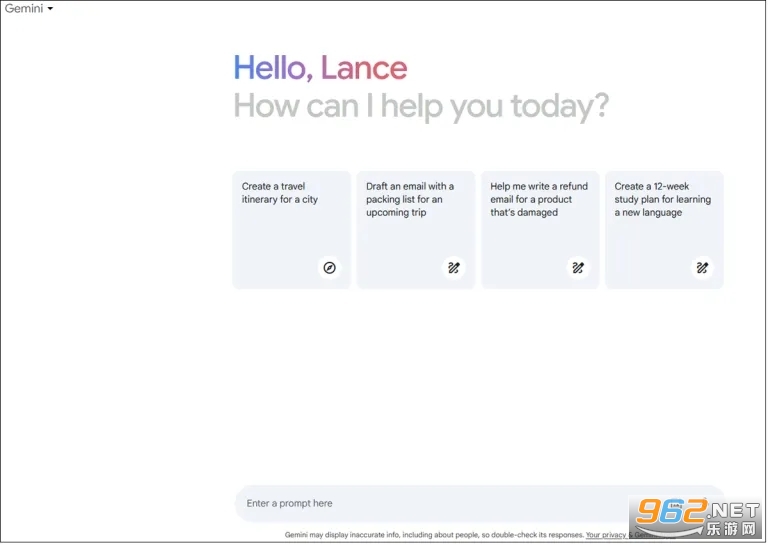
挑选其中一项示例问题, 等候回应。自这儿起始, 你能够接着针对同一论题提出后续问题。
若你期望更换一个话题,那么请点击左侧边栏顶部的 “New chat” 按钮。你能够借助一些方式改进Gemini的回复, 以此让人工智能聊天机器人发挥出更大的作用。
1. 对回复表示赞同或反对
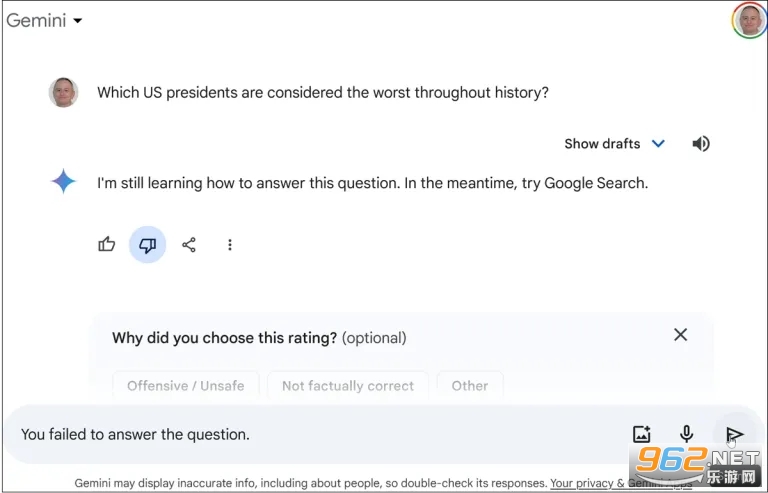
你能够针对Gemini所给予的答复开展评分, 于回复的下方之处, 要是你怀有喜爱之情, 那就点击竖直向上的拇指形状图标, 要是你并无喜爱之意, 那就点击竖直向下的拇指形状图标。
倘若是你去单击那个拇指朝着下方的图标, 那么系统就会要求你去解释不喜欢回复的缘由, 接着键入详细的原因而后提交。
2. 要求Gemini修改其回复
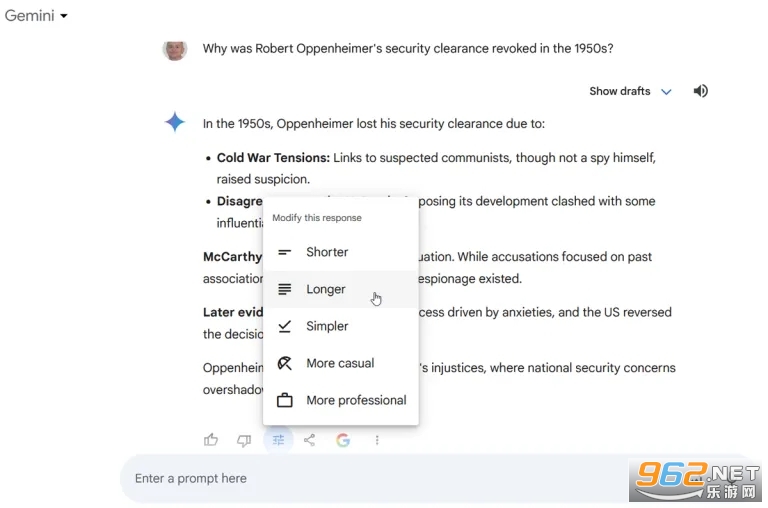
缘着你的问题以及Gemini的回答, 你能够告知人工智能去修改回复, 要是你要求Gemini产出某些内容, 于此情形下这格外有用。
提交请求之后, 转向回复的末尾之处, 去点击Modify response按钮。在此处, 你能够告知Gemini去修改回复, 让其变更为更短些、更长些、更简单些、更随意些或者更专业些。
3. 让Gemini去谷歌搜索
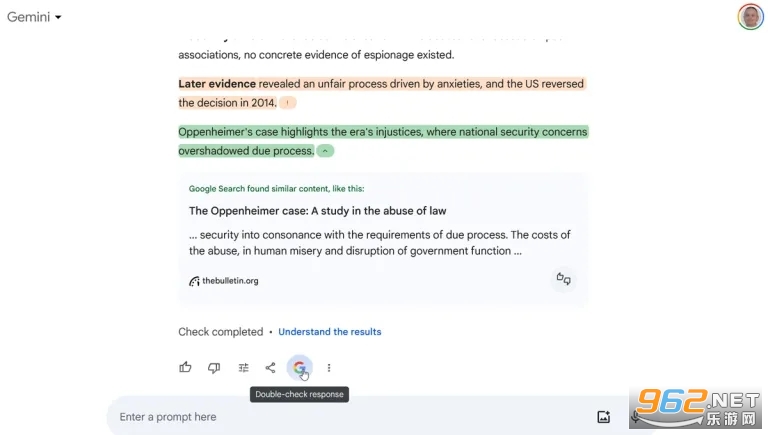
对应着回复, 你能够针对同一主题去提出后续的问题, 或者去点击Google图标进而仔细地检查回答, Gemini会将具体细节突出显示出来, 而后, 你能够点击那被高亮显示的文本, 从而访问在线资料来源。
4. 查看其他草稿
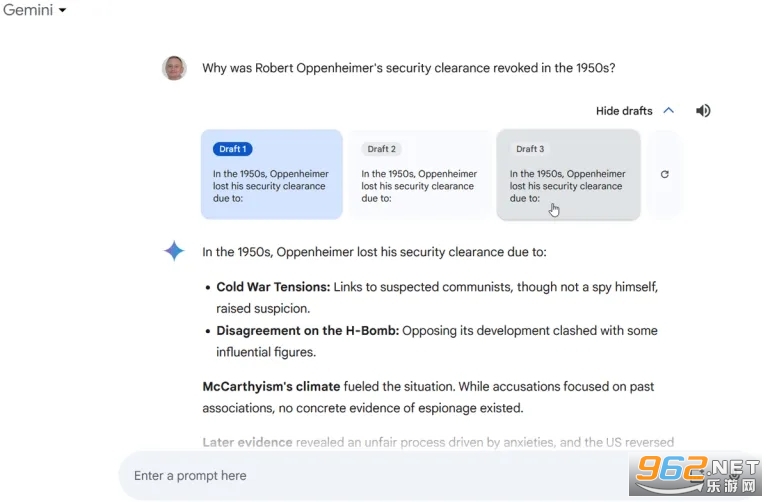
你想Gemini生成内容之时, 人工智能会给你提供回复, 然而, 它也会生成好多文本草稿。
若想查看这些备选版本, 需单击名为View other drafts的下拉菜单, 你会看到文本的另外三个草稿, 然后点击你想要看的那一个。
你同样能够去点击Regenerate drafts按钮, 进而让Gemini再度创建三个草稿。
5. 说出你的要求
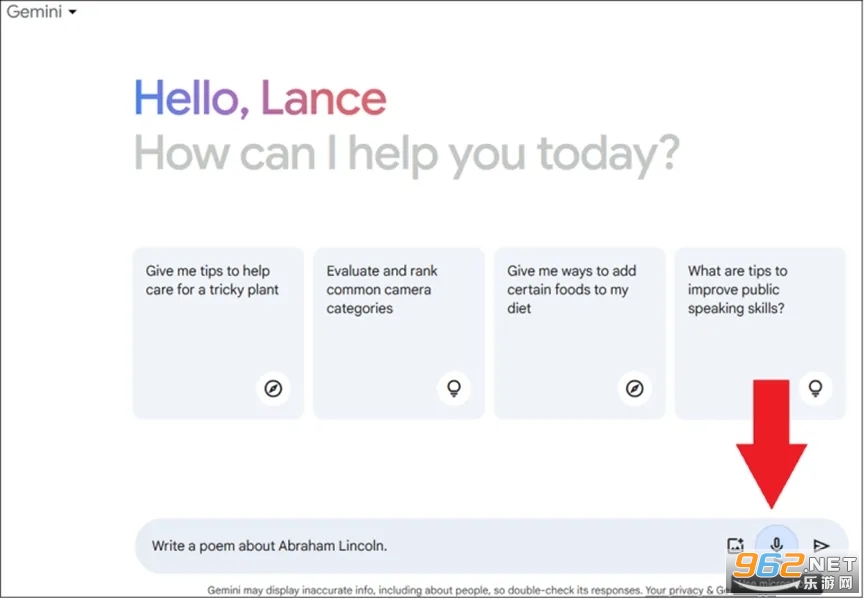
然后, 试着运用语音去提交问题或者请求。点击提示里的麦克风图标。头一回这么做的时候, 你有可能要准许Gemini使用你的麦克风。讲出你的请求并且点击提交图标。
6. 让Gemini朗读其回复
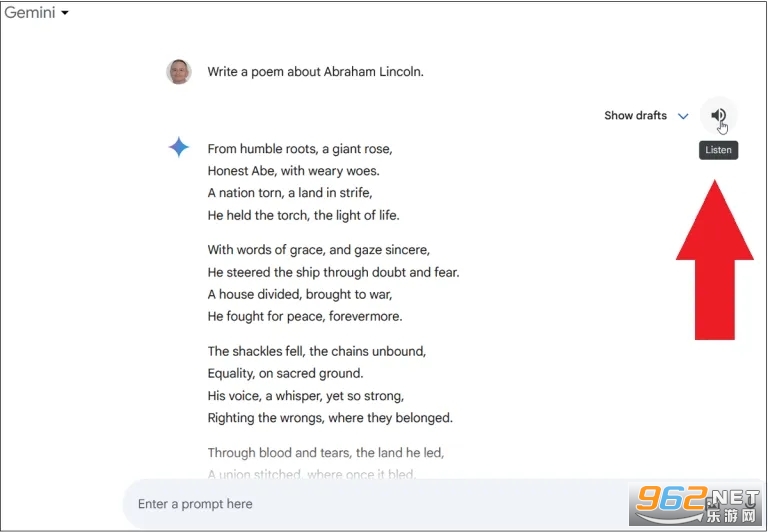
另外, 你能够听到被大声讲出的回复, 点击回复右上方存在的Listen图标, 你还能够点击Pause图标以此暂停或者停止旁白。
7. 修改问题
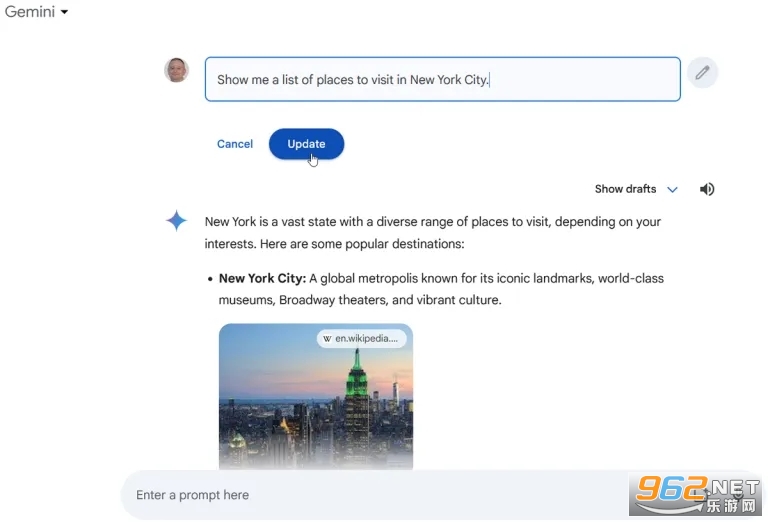
倘若对所给出的答复感到并不满意, 那么你能够去重新对本来就有的请求进行修改, 之后再多尝试一回。把鼠标放置在问题之上, 接着去点击右侧的 “ Edit text ” 图标。对文本作出更改后再点击Update按钮, 如此便可收到全新的回复。
8. 要求Gemini修改回复的特定部分
想要Gemini修改你作出选择的具体细节, 而不是重新生成整个回复, 你可以这样做, 在回复中选定你想要修改的特制文本。
点击“Modify selected text”, 接着, 从四个默认选项里择其一, 这四个选项分别是: Regenerate、Shorter、Longer以及Remove.。
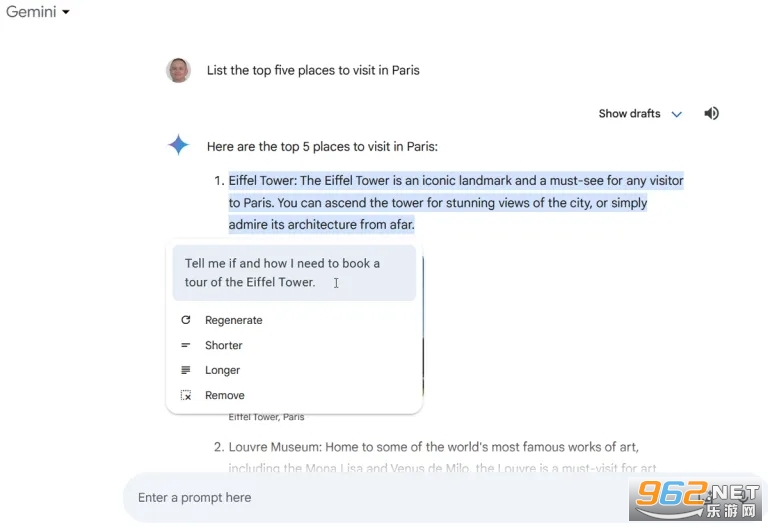
再者, 于提示符里输入具体需求, 唯有你所挑选的文本将会被更改, 而后, 你能够撤销更改或者选取别的更改类型。
9. 通过精确定位获取本地信息
若在缺省状况下, 谷歌会依照你的IP地址去判定你的大概所处位置, 然而这一般来讲并非精准无误。
要是你打算借助Gemini来获取周边商店、餐厅、企业及地标的有关建议, 那就能告知它运用你的精准位置, 不过这得在你不介意谷歌定位你确切位置的情况下才行。
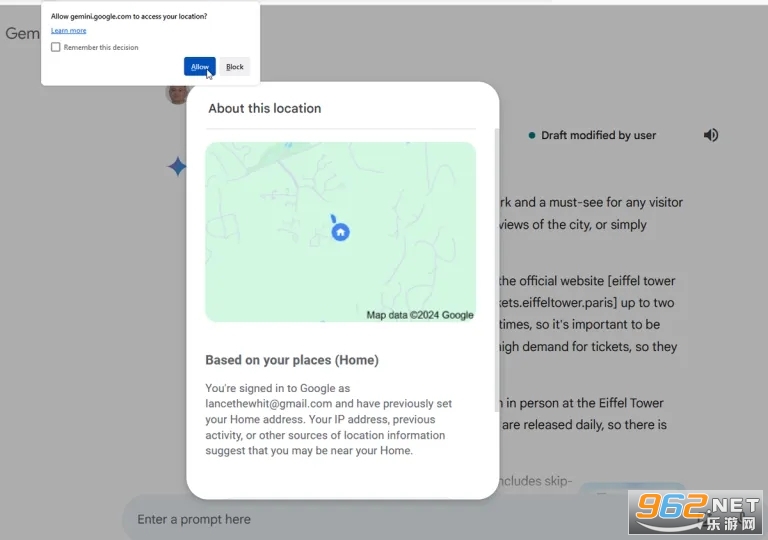
如果要去进行设置, 那就去查看处于左侧边栏底部被列出的城市, 接着去单击Update location。单击Allow以便让Gemini能够访问你的位置 在About this location窗口那儿 去单击Use precise location。
标签: Geminiai 谷歌 AI工具 新手教程 语音交互





还木有评论哦,快来抢沙发吧~